Standardmäßig versendet Foxtag E-Mails über die Domain foxtag.de. Sie können nicht nur die Einstellungen für [ausgehende E-Mails anpassen], sondern den E-Mail-Versand auch über Ihren eigenen Mailserver einrichten. Die Anbindung erfolgt über SMTP (Simple Mail Transfer Protocol), das Standardprotokoll für den E-Mail-Versand.
Diese Anleitung führt Sie durch die Einrichtung in drei Schritten: Sie konfigurieren die SMTP-Einstellungen, testen den Versand mit einer Test-E-Mail und aktivieren anschließend Ihren eigenen Mailserver.
1. SMTP-Einstellungen konfigurieren
Einstellungen in Foxtag öffnen:
- Wechseln Sie in den Administrationsbereich (
 ).
- Öffnen Sie den Menüpunkt „Integrationen“.
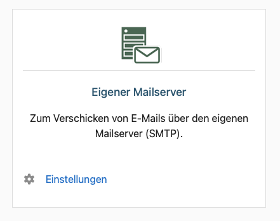
- Klicken Sie auf der Kachel „Eigener Mailserver“ auf „Einstellungen“:
SMTP-Einstellungen ausfüllen
Die benötigten Verbindungsdaten erhalten Sie von Ihrer IT-Abteilung oder Ihrem E-Mail-Anbieter. Tragen Sie die Angaben in die entsprechenden Felder ein. Die folgende Übersicht erläutert, welche Eingaben in den einzelnen Feldern erforderlich sind:
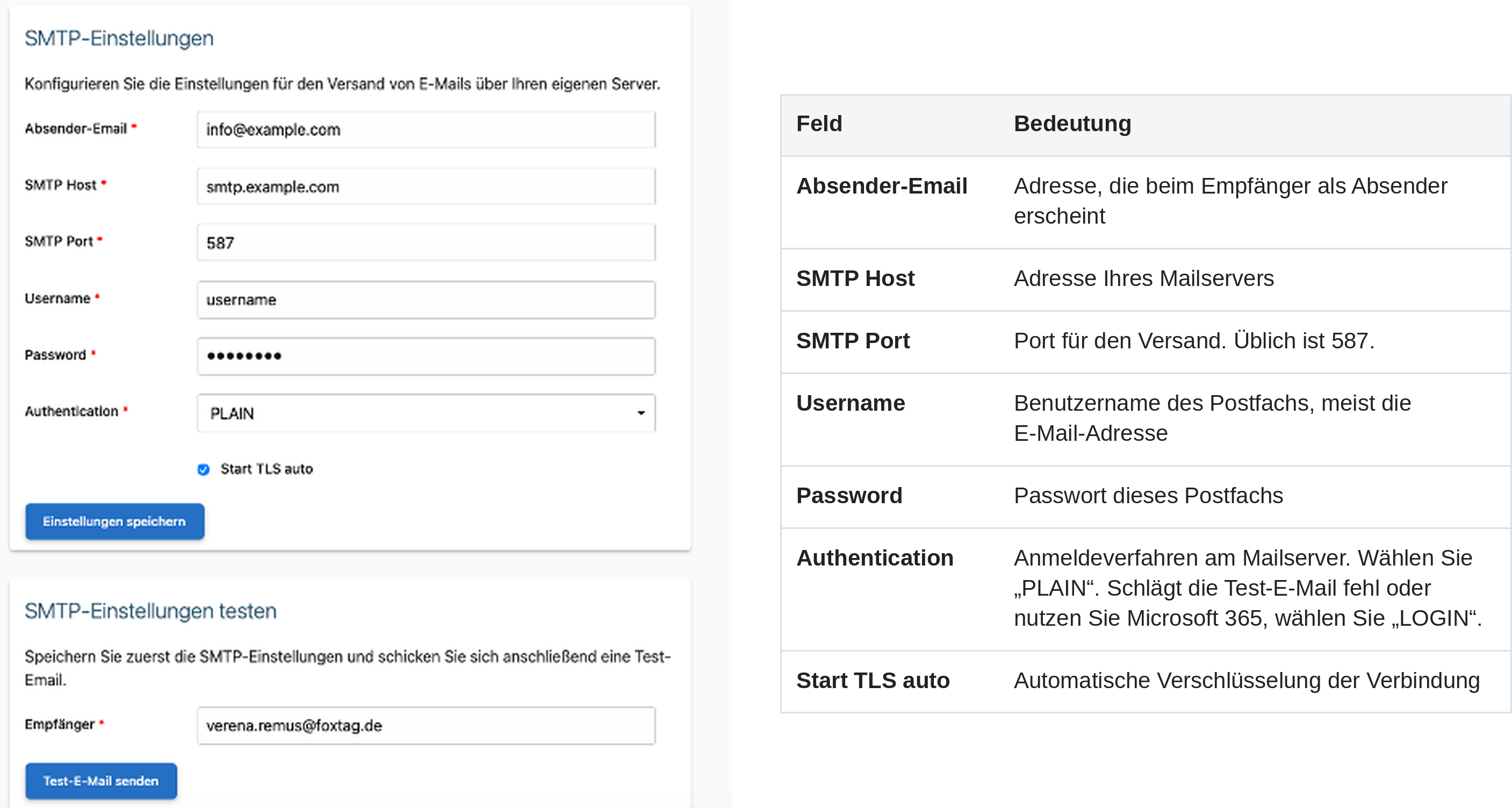
Wichtig: Die Absender-E-Mail-Adresse sollte mit dem Usernamen übereinstimmen. Verwenden Sie eine andere Absenderadresse, benötigt das angemeldete Postfach die Berechtigung „Senden als“ für diese Adresse. Andernfalls lehnt Ihr Mailserver den Versand ab.
Authentication: PLAIN oder LOGIN?
Unter „Authentication“ legen Sie fest, wie sich Foxtag mit Benutzername und Passwort an Ihrem Mailserver anmeldet.
- PLAIN: Benutzername und Passwort werden gemeinsam in einem Schritt übermittelt. Dieses Verfahren wird von den meisten Mailservern unterstützt.
- LOGIN: Benutzername und Passwort werden nacheinander abgefragt.
Was bedeutet „Start TLS auto“?
TLS (Transport Layer Security) verschlüsselt die Verbindung zwischen Foxtag und Ihrem Mailserver. So werden Benutzername, Passwort und E-Mail-Inhalte nicht im Klartext übertragen.
Ist „Start TLS auto“ aktiviert, prüft Foxtag beim Verbindungsaufbau automatisch, ob Ihr Mailserver Verschlüsselung per STARTTLS unterstützt. Falls dies der Fall ist, wird die Verbindung auf TLS-Verschlüsselung umgestellt, bevor die Zugangsdaten übertragen werden.
Empfehlung: Lassen Sie die Option aktiviert. Sie ist für Port 587 der übliche Standard und wird von nahezu allen aktuellen Mailservern unterstützt, darunter Microsoft 365 und Google Workspace.
Hinweise für Microsoft 365
Bei Microsoft 365 muss die SMTP-Authentifizierung für das verwendete Postfach aktiviert sein.
SMTP-Authentifizierung aktivieren
- Öffnen Sie im Microsoft-365-Admin-Center den Bereich „Benutzer“ > „Aktive Benutzer“.
- Wählen Sie das betreffende Benutzerkonto aus.
- Öffnen Sie im Seitenmenü „E-Mail“ > „E-Mail-Apps verwalten“.
- Aktivieren Sie die Checkbox „Authentifiziertes SMTP“ und speichern Sie die Änderungen.
Wichtiger Hinweis zur Basic Authentication
Microsoft hat angekündigt, die Anmeldung per Benutzername und Passwort (Basic Authentication) für den SMTP-Versand ab Ende Dezember 2026 standardmäßig zu deaktivieren. Dadurch kann der Versand über Foxtag beeinträchtigt werden.
Erhalten Sie beim Testen eine Fehlermeldung wie „Basic authentication is disabled“ oder „Basic authentication is not supported“, kann dies auf eine deaktivierte oder nicht unterstützte Authentifizierungsmethode hinweisen.
Weitere Informationen finden Sie in der Microsoft-Ankündigung
2. SMTP-Einstellungen testen
Prüfen Sie nach dem Speichern, ob Ihre Konfiguration funktioniert:
- Tragen Sie unter „Empfänger“ eine E-Mail-Adresse ein, auf die Sie Zugriff haben.
- Klicken Sie auf „Test-E-Mail senden“.
- Prüfen Sie, ob die Test-E-Mail angekommen ist. Sehen Sie bei Bedarf auch im Spam-Ordner nach.
Fehlerbehebung
Wenn die Test-E-Mail nicht ankommt oder eine Fehlermeldung angezeigt wird, prüfen Sie folgende Punkte:
- Verbindung fehlgeschlagen: Überprüfen Sie SMTP-Host und Port.
- Anmeldung fehlgeschlagen: Prüfen Sie Benutzername, Passwort und das ausgewählte Authentifizierungsverfahren.
- Microsoft 365: Stellen Sie sicher, dass „Authentifiziertes SMTP“ für das verwendete Postfach aktiviert ist. Beachten Sie außerdem die aktuellen Vorgaben zur SMTP-Authentifizierung.
- Absenderadresse abgelehnt: Prüfen Sie, ob das Postfach die erforderliche Berechtigung „Senden als“ besitzt.
- Test-E-Mail nicht angekommen: Kontrollieren Sie den Spam-Ordner. Bleibt das Problem bestehen, wenden Sie sich mit der angezeigten Fehlermeldung an Ihre IT-Abteilung oder Ihren E-Mail-Anbieter.
3. SMTP-Einstellungen aktivieren
Ist der Test erfolgreich, aktivieren Sie die SMTP-Einstellungen, indem Sie den Schieberegler von „Nein“ auf „Ja“ umstellen:
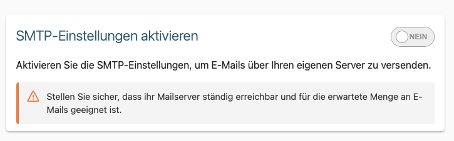
Damit ist die Einrichtung Ihres eigenen Mailservers in Foxtag abgeschlossen.
So funktioniert der Versand
Ab jetzt laufen die E-Mails, die Foxtag versendet, über Ihren Mailserver:
- Foxtag baut eine Verbindung zu Ihrem Mailserver auf und verschlüsselt sie per STARTTLS.
- Foxtag meldet sich mit dem hinterlegten Benutzernamen und Passwort an.
- Foxtag übergibt die E-Mail an Ihren Mailserver.
- Ihr Mailserver stellt die E-Mail an den Empfänger zu.
Foxtag übernimmt also nur die Übergabe an Ihren Mailserver. Die eigentliche Zustellung erfolgt über Ihren Mailserver. Bei Zustellproblemen können wir Sie daher nur eingeschränkt unterstützen, wenn der Versand über Ihren eigenen Mailserver läuft.