Jede Komponente in Foxtag kann mit einer individuellen ID versehen werden. Bei einem physischen ID-Aufkleber von Foxtag besteht die zugehörige ID aus einer vollständigen URL sowie einer sechsstelligen Kurzform. Im Folgenden bezeichnen wir diese Kurzform vereinfachend als Foxtag-ID.
Diese finden Sie auf unseren Aufklebern unterhalb des Foxtag-Logos.
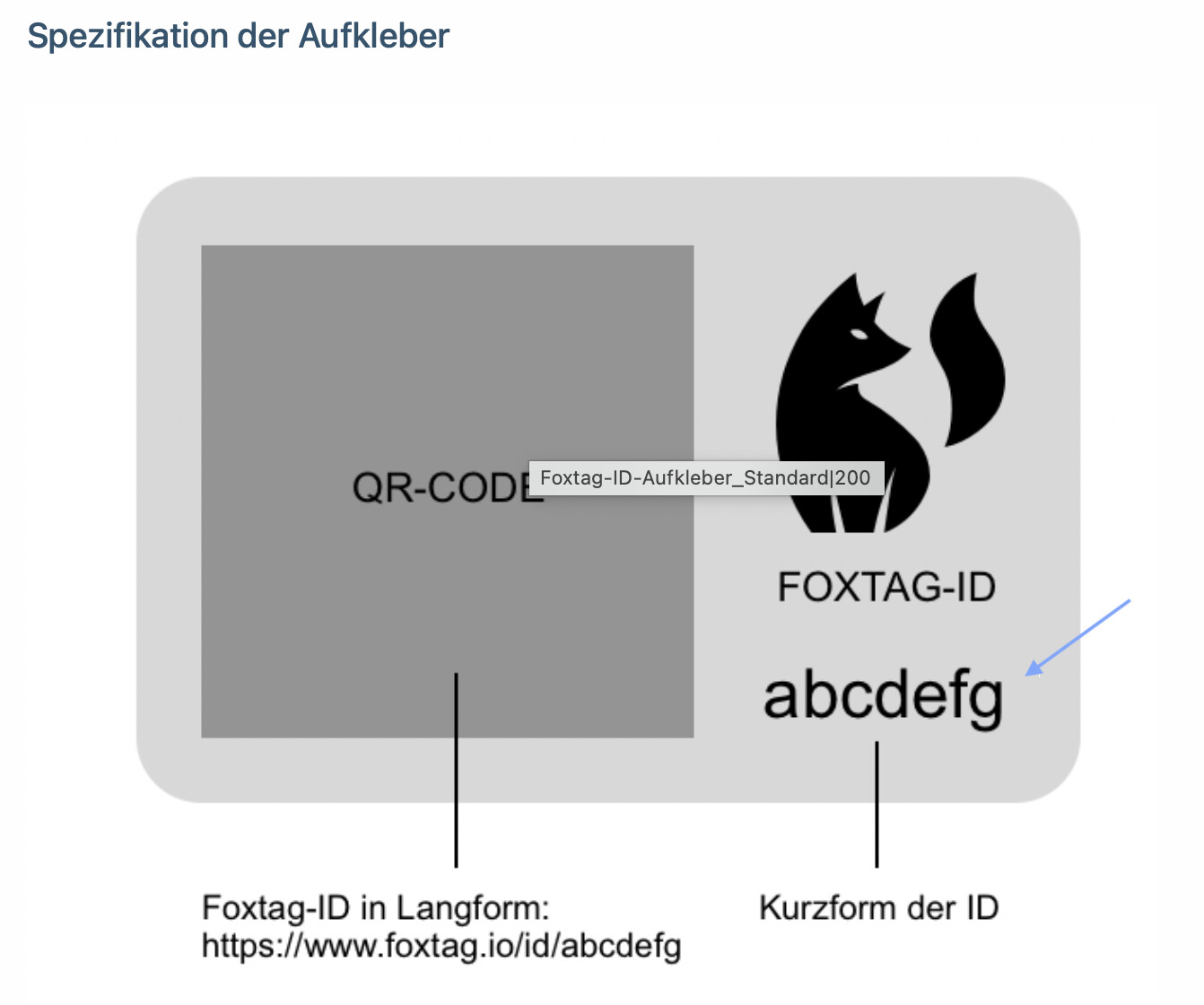
Im Idealfall wird die ID über direkt über die Scanfunktion in der Foxtag-App an einer Komponente ergänzt, um Tippfehler zu vermeiden. Dieser Artikel zeigt, wie Sie alternativ eine ID über die Webanwendung auf der Detailseite der Komponente hinzufügen oder bearbeiten können.
Die Detailseite öffnen Sie so:
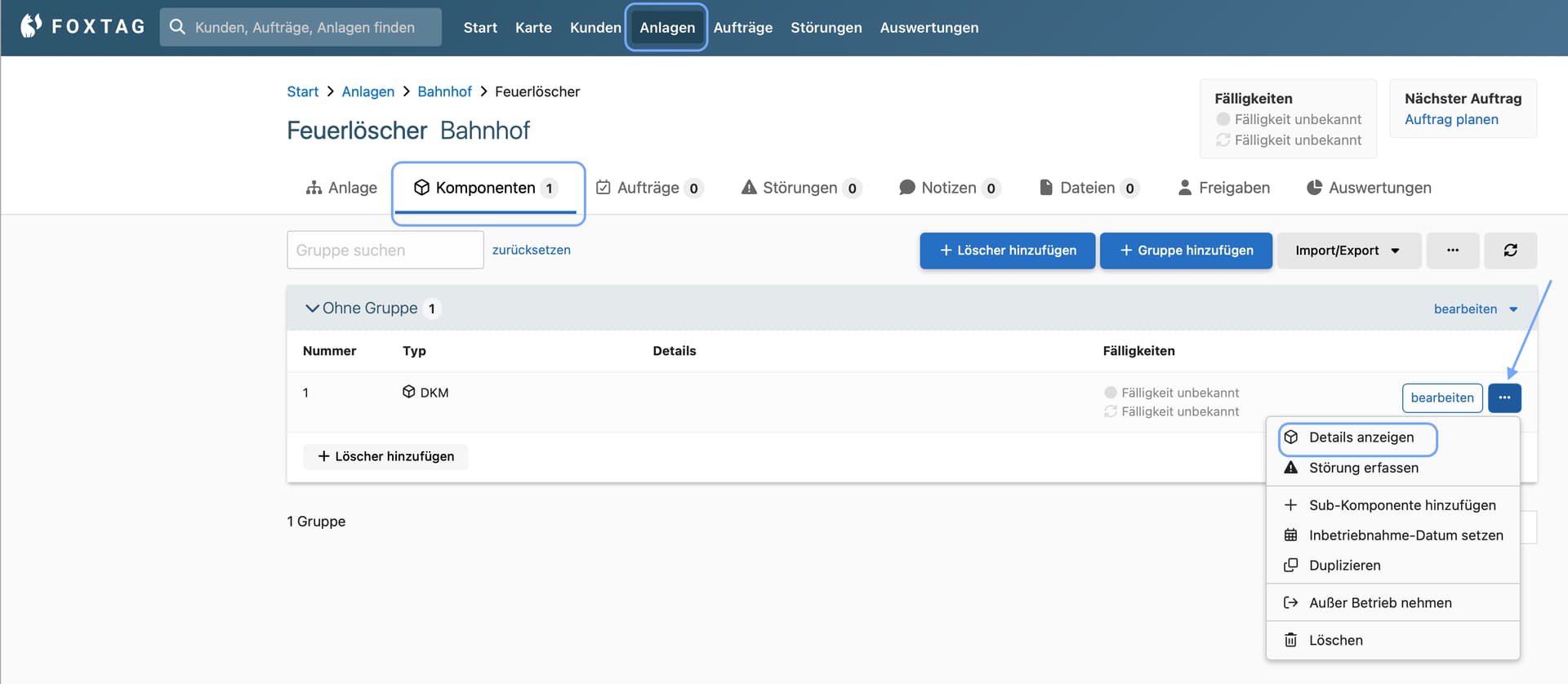
Unter dem Reiter „Anlagen“ in der Hauptnavigation wählen Sie die entsprechende Anlage aus. In der Tab-Navigation wechseln Sie nun auf den Tab „Komponenten“. Die einzelnen Komponenten werden tabellarisch aufgeführt, wobei jeder Eintrag seine eigene Zeile besitzt. Am rechten Rand der Zeile finden Sie neben dem „bearbeiten“-Button den „Mehr-Optionen-Button“. Ein Klick auf diesen öffnet das Kontextmenü. Hier wählen Sie die oberste Option „Details anzeigen“.
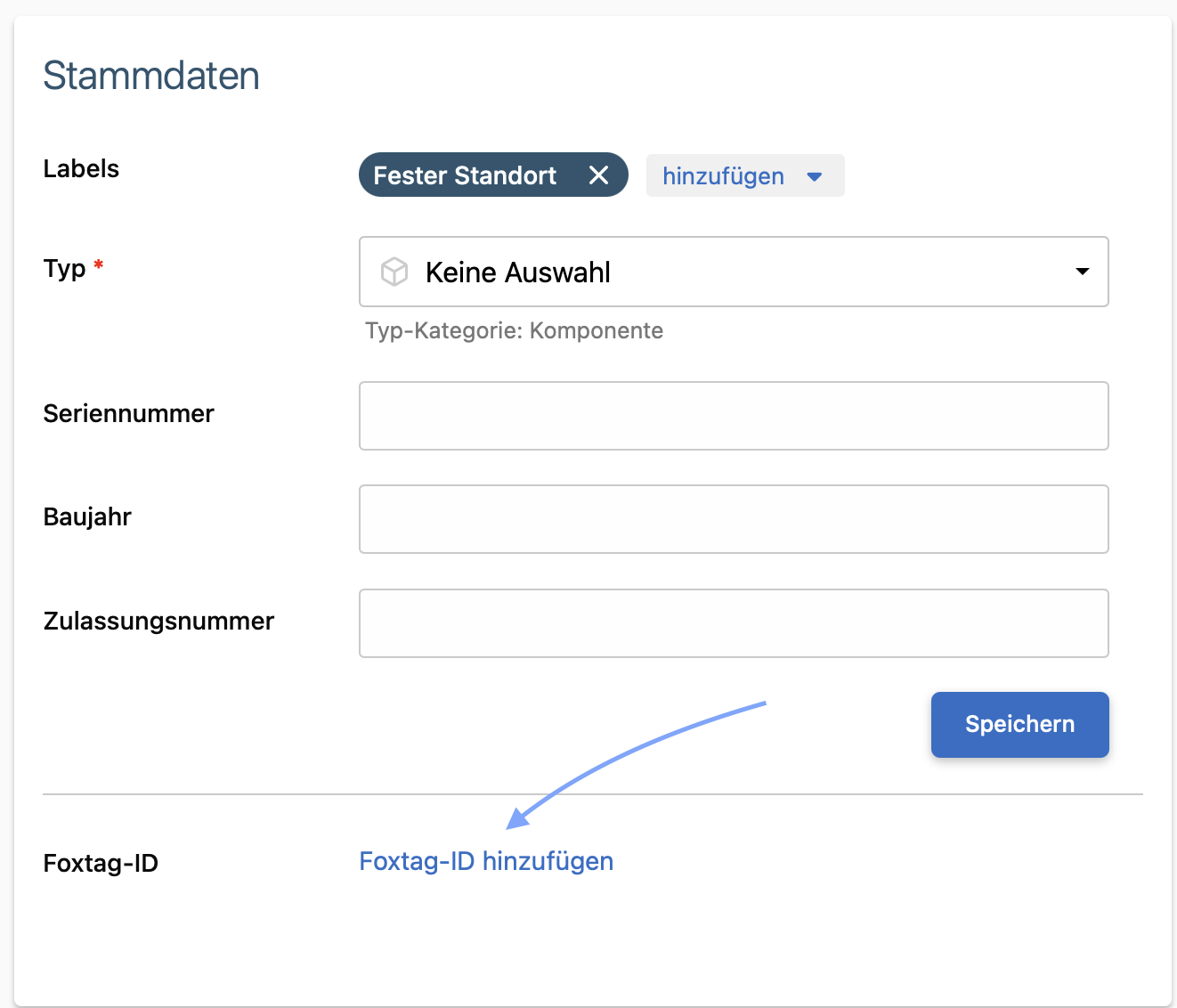
Auf der Detailseite der Komponente werden Ihnen zunächst auf einer Karte die Stammdaten angezeigt. Im unteren Bereich finden Sie den Link „Foxtag-ID hinzufügen“.
Hinweis: Je nach Einstellung, die Ihre Organisation in den Basisdaten der Wartungsanwendung getroffen hat, kann dieses Feld anders benannt sein. Die Standardeinstellung ist Foxtag-ID.
In dem sich öffnenden Fenster wählen Sie, ob es sich um einen ID-Aufkleber von Foxtag oder einen anderen, externen QR-/Barcode handelt.
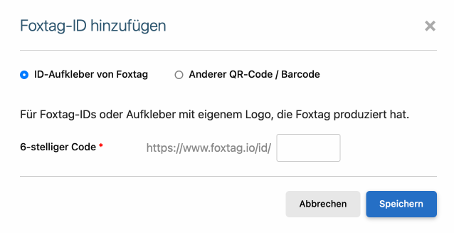
Bei der Option „ID-Aufkleber von Foxtag" tragen Sie die Foxtag-ID ein; nach dem Speichern werden QR-Code und Foxtag-ID angezeigt. Bei „Anderer QR-Code / Barcode" wird nur die ID angezeigt.
Die hinterlegte ID lässt sich jederzeit nachträglich bearbeiten: Sobald Sie mit dem Cursor über die ID fahren, erscheint ein Stiftsymbol, welches auf die Möglichkeit zur Bearbeitung hinweist.
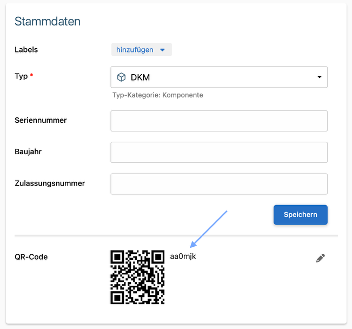
Damit haben Sie die ID im Web erfolgreich hinterlegt.
Lesen Sie hier, wie Sie über die globale Suche in unserer Webanwendung schnell eine bestimmte Komponente finden können.